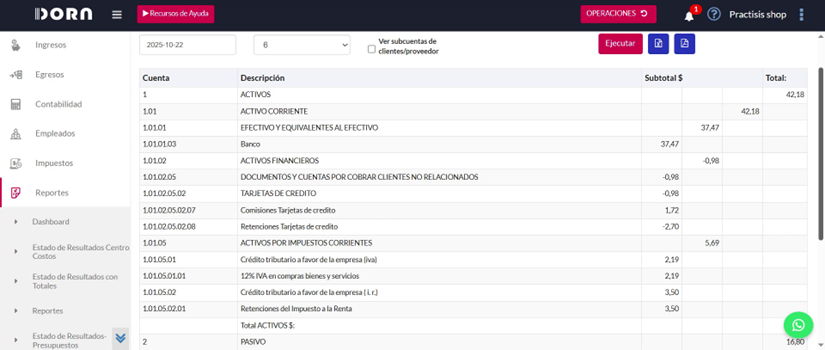
Este manual describe, de forma sencilla y paso a paso, cómo utilizar la funcionalidad de Tarjetas Masivas para contabilizar pagos con tarjeta, tomando como referencia el video instructivo proporcionado.
1. Ingrese al sistema con su usuario y contraseña, tal como se muestra al inicio del video.
2. Desde el menú principal, ubique y seleccione la opción relacionada con tesorería, bancos o tarjetas, hasta llegar al módulo de Tarjetas Masivas.
3. En la pantalla principal del módulo, identifique las secciones disponibles (por ejemplo: importación de archivos, conciliación, generación de asientos, etc.).
4. Seleccione la opción para importar el archivo de ventas con tarjeta (POS) y haga clic en el botón de carga o importación que se muestra en el video.
5. En la ventana de importación, elija el archivo de ventas correspondiente al período que desea contabilizar y confirme la carga.
6. Revise en pantalla el listado de ventas importadas, verificando que las columnas y montos se muestren correctamente, tal como se ilustra en el video.
7. A continuación, vaya a la opción para importar la liquidación de la operadora de tarjetas (por ejemplo, archivo Excel o CSV) y seleccione el archivo indicado.
8. Confirme la importación de la liquidación y revise el detalle que aparece en pantalla: fechas, montos, comisiones y retenciones mostradas en el video.
9. Si el proceso lo requiere, importe también los archivos XML de retenciones o impuestos, utilizando la opción correspondiente en el módulo.
10. Una vez importada la información, diríjase a la sección de conciliación donde el sistema cruza las ventas con las liquidaciones y depósitos.
11. Revise los registros conciliados automáticamente y, en caso de diferencias, observe en el video cómo se identifican y corrigen esos casos.
12. Cuando la conciliación esté lista, seleccione la opción para generar los asientos contables de las ventas con tarjeta y confirme la operación.
13. Observe en la pantalla (como en el video) el resumen de los asientos a generar: totales de ventas, comisiones, impuestos y montos netos.
14. Confirme la generación de los asientos y tome nota del número de comprobante o lote contable mostrado en el sistema.
15. Finalmente, utilice las opciones de consulta o reportes del módulo para revisar el resultado final de la contabilización de tarjetas masivas.
16. Cierre el módulo o el sistema una vez que haya verificado que la información ha sido contabilizada correctamente, siguiendo el flujo mostrado en el video.
Referencias visuales (capturas del video)
A continuación se incluyen capturas de pantalla extraídas directamente del video, en momentos clave del proceso. Úselas como referencia visual mientras sigue los pasos anteriores dentro del sistema.
Figura 1. Vista de la pantalla del sistema en el minuto aproximado 0 del video.
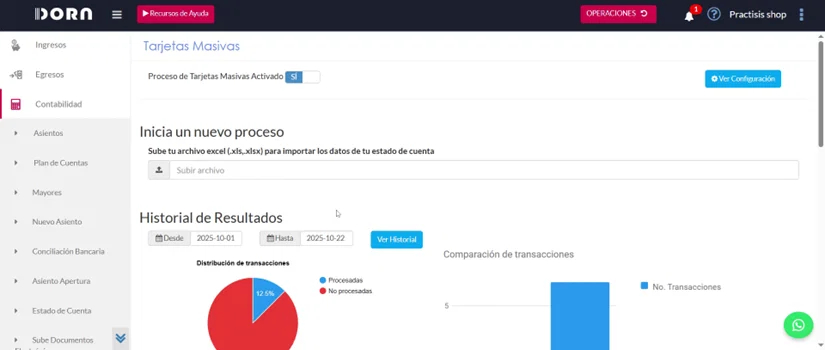
Figura 2. Vista de la pantalla del sistema en el minuto aproximado 60 del video.
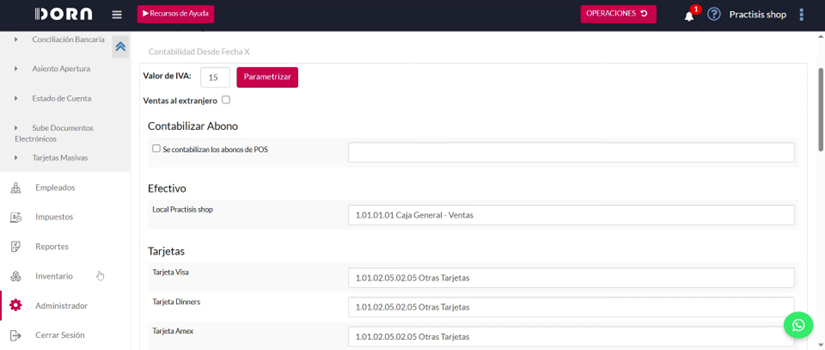
Figura 3. Vista de la pantalla del sistema en el minuto aproximado 120 del video.
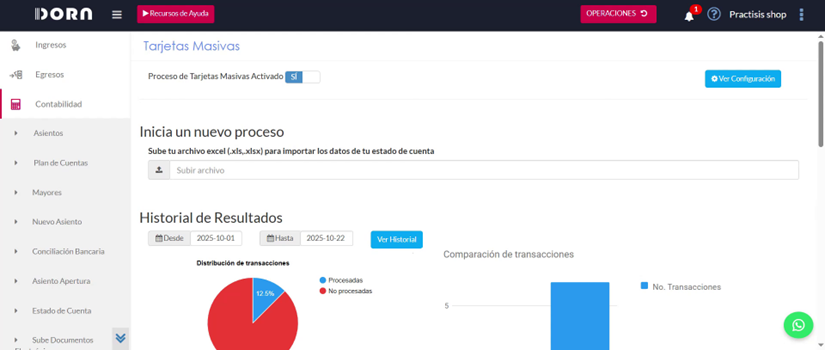
Figura 4. Vista de la pantalla del sistema en el minuto aproximado 180 del video.
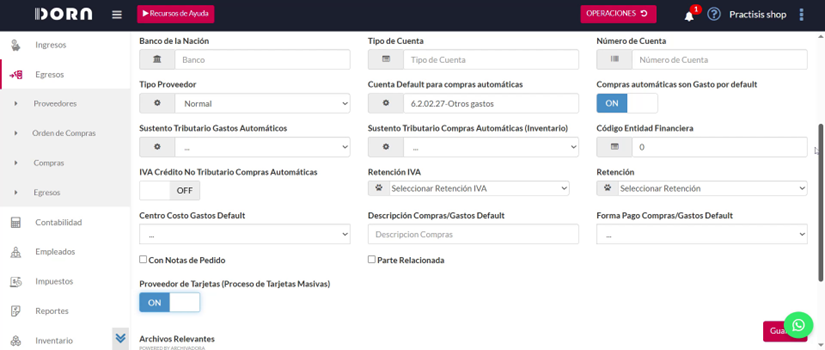
Figura 5. Vista de la pantalla del sistema en el minuto aproximado 240 del video.
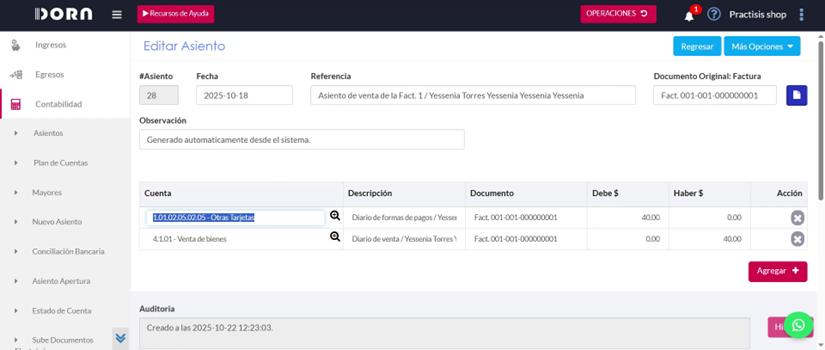
Figura 6. Vista de la pantalla del sistema en el minuto aproximado 300 del video.
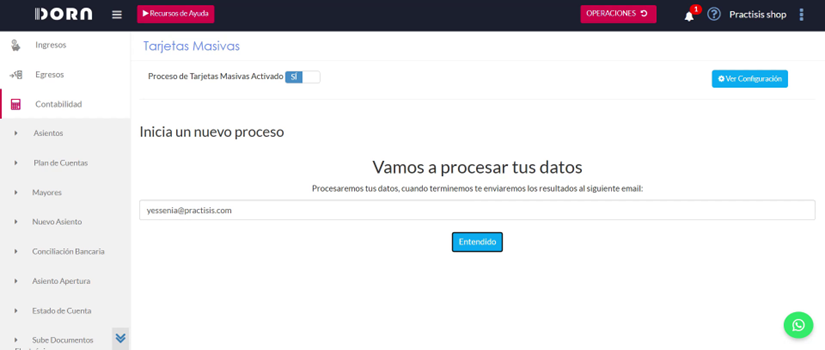
Figura 7. Vista de la pantalla del sistema en el minuto aproximado 360 del video.
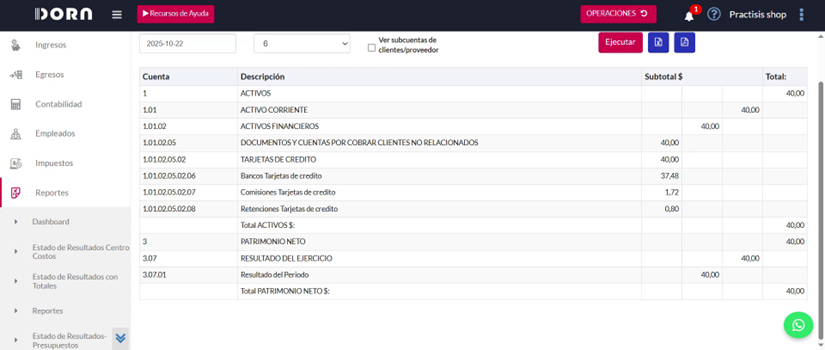
Figura 8. Vista de la pantalla del sistema en el minuto aproximado 420 del video.
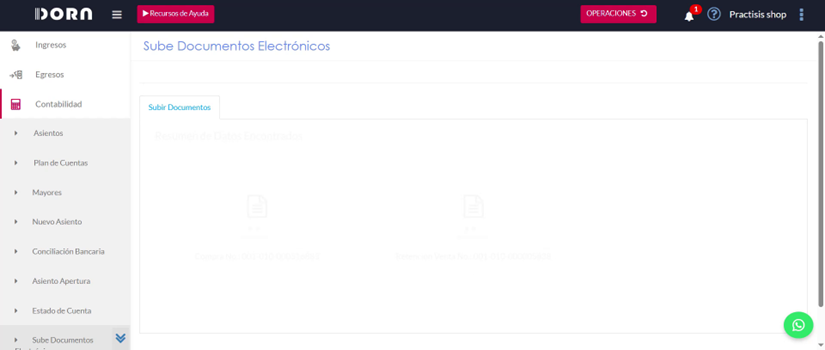
Figura 9. Vista de la pantalla del sistema en el minuto aproximado 480 del video.
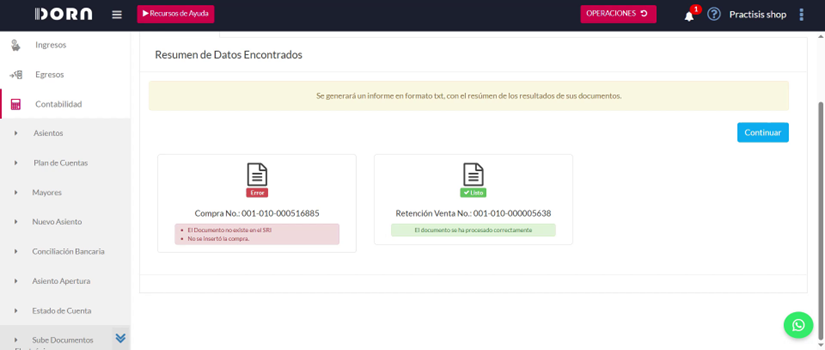
Figura 10. Vista de la pantalla del sistema en el minuto aproximado 540 del video.
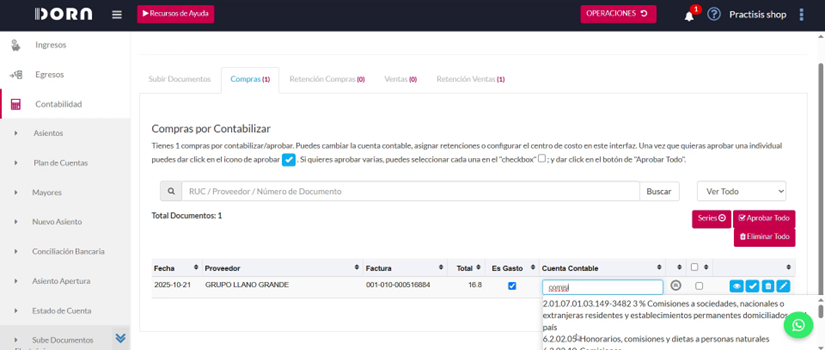
Figura 11. Vista de la pantalla del sistema en el minuto aproximado 600 del video.
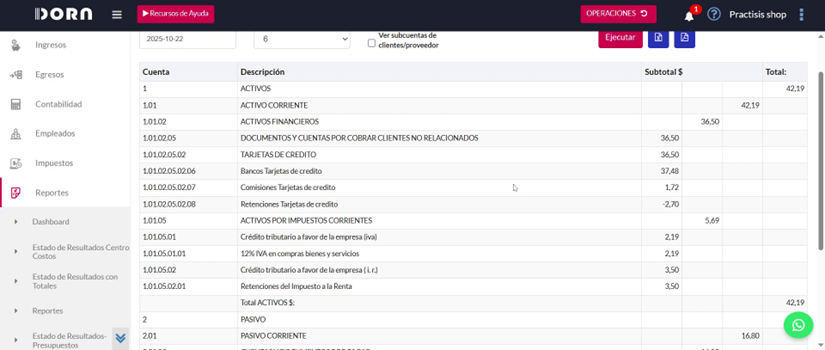
Figura 12. Vista de la pantalla del sistema en el minuto aproximado 660 del video.
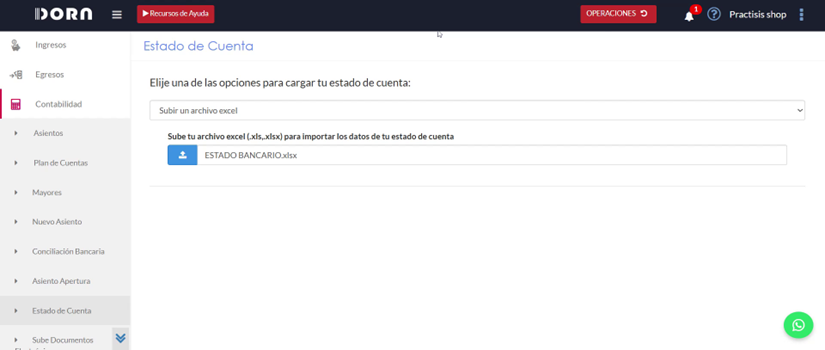
Figura 13. Vista de la pantalla del sistema en el minuto aproximado 720 del video.
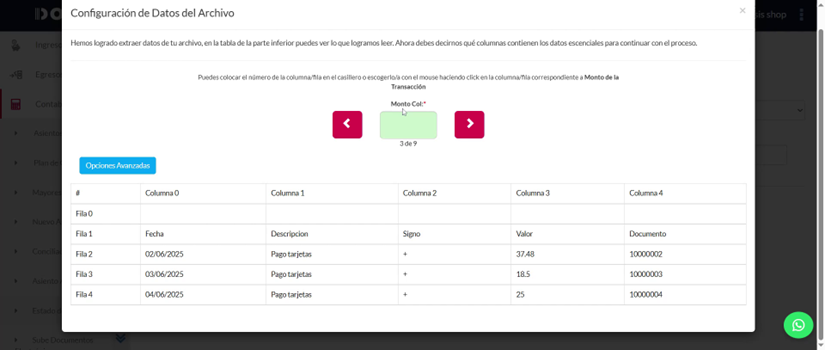
Figura 14. Vista de la pantalla del sistema en el minuto aproximado 780 del video.
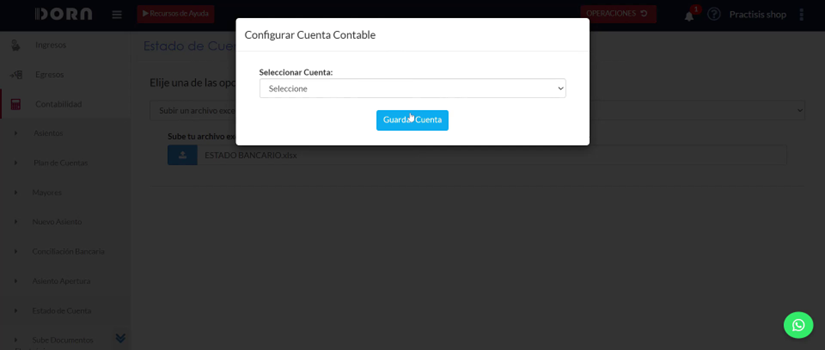
Figura 15. Vista de la pantalla del sistema en el minuto aproximado 840 del video.
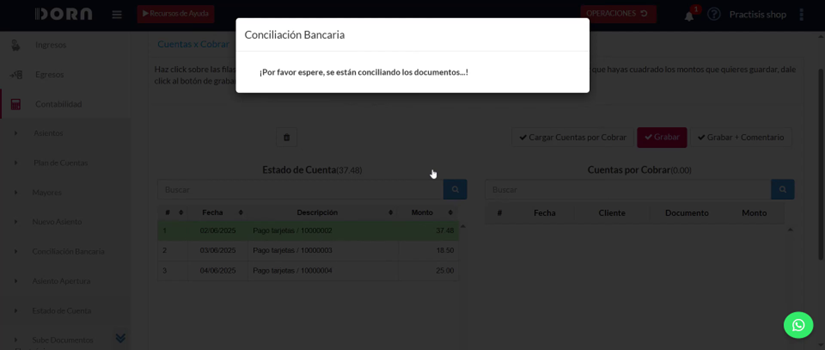
Figura 16. Vista de la pantalla del sistema en el minuto aproximado 900 del video.